
Team, Galerien, Formulare, Glossar & Banner verwalten
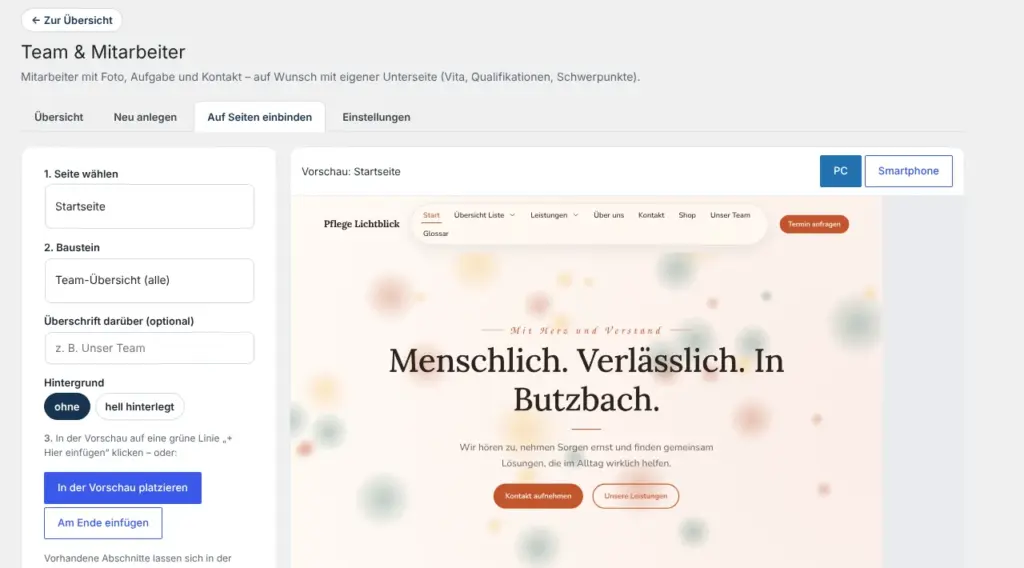
Team, Bildergalerien, Formulare, Glossar und Hinweis-Banner haben jeweils einen eigenen, übersichtlichen Bereich. Dort legen Sie Einträge an und setzen sie über die Vorschau genau an die gewünschte Stelle einer Seite.
Für Pflegeberatung und Betreuung
Zwischen Hausbesuchen und Beratungsgesprächen soll eine Änderung an der Website nur wenige Minuten dauern – etwa neue Sprechzeiten, ein zusätzliches Einsatzgebiet oder ein Hinweis zu Entlastungsleistungen.
Alles an einem Ort verwalten und einbinden
- Team: Beraterinnen und Berater mit Foto, Aufgabe, Kontakt und eigener Unterseite
- Galerien: Bilder auswählen, sortieren, als Raster, Mosaik oder Slider
- Formulare: Vorlage nehmen und Felder per Ziehen anordnen
- Glossar: Pflegebegriffe einzeln oder als Liste, mit A–Z-Seite
- Banner & Popups: Zeitraum, Platz, Seiten und Vorschau
Bedienung
Häufige Fragen aus der Praxis
Wie erhält eine Mitarbeiterin eine eigene Seite?
„Eigene Unterseite“ anhaken. „Vorlage einfügen“ ergänzt eine Gliederung mit Vorstellung, Qualifikationen und Schwerpunkten.
Wie kommt eine Galerie auf eine Seite?
Unter „Auf Seiten einbinden“ Seite und Galerie wählen und in der Vorschau die grüne Linie anklicken – oder ans Ende setzen.
Lassen sich eingebundene Abschnitte wieder ändern?
Ja, in der Vorschau verschieben Sie sie am Griff oder entfernen sie nach einer Sicherheitsabfrage.
Kann ich einen Banner vorher testen?
Ja. Die Vorschau zeigt ihn nur Ihnen; öffentlich wird er erst nach dem Einschalten.
Kann ich Änderungen auch vom Handy aus machen?
Ja. Die Bedienung funktioniert im Browser – auch unterwegs auf Tablet oder Smartphone.
Details: Team, Galerien, Formulare, Glossar & Banner verwalten
| Punkt | Umsetzung im System |
|---|---|
| Ort | Meine Website → Team, Bildergalerien, Formulare, Glossar, Banner & Popups |
| Einbinden | Seite wählen, in der Vorschau „+ Hier einfügen“ klicken |
| Übersicht | wo jede Funktion schon eingebunden ist – mit Vorschau und Editor |
| Paket | je nach freigeschalteten Funktionen |
Paket: Details je Paket finden Sie in der Übersicht. Pakete vergleichen
Ihre Website für Pflege und Betreuung
Sehen Sie, welches Paket zu Ihrer Beratung oder Ihrem Dienst passt.